证件照完整出照流程:从选规格到导出成品五步走
流程总览
用这款 App 出证件照,无论目标是教资、驾照还是签证,流程都是同一条五步线:
- 选规格 → 2. 出原片 → 3. 抠图换底 → 4. 检查 → 5. 导出
下面逐步拆。每个规格对应的细节要求,在各自专页里讲(见页尾链接)。
第一步:选规格
首页进入证件照板块后,先看到的是规格选择页——常见尺寸、各类证件、各国签证等分组排列:
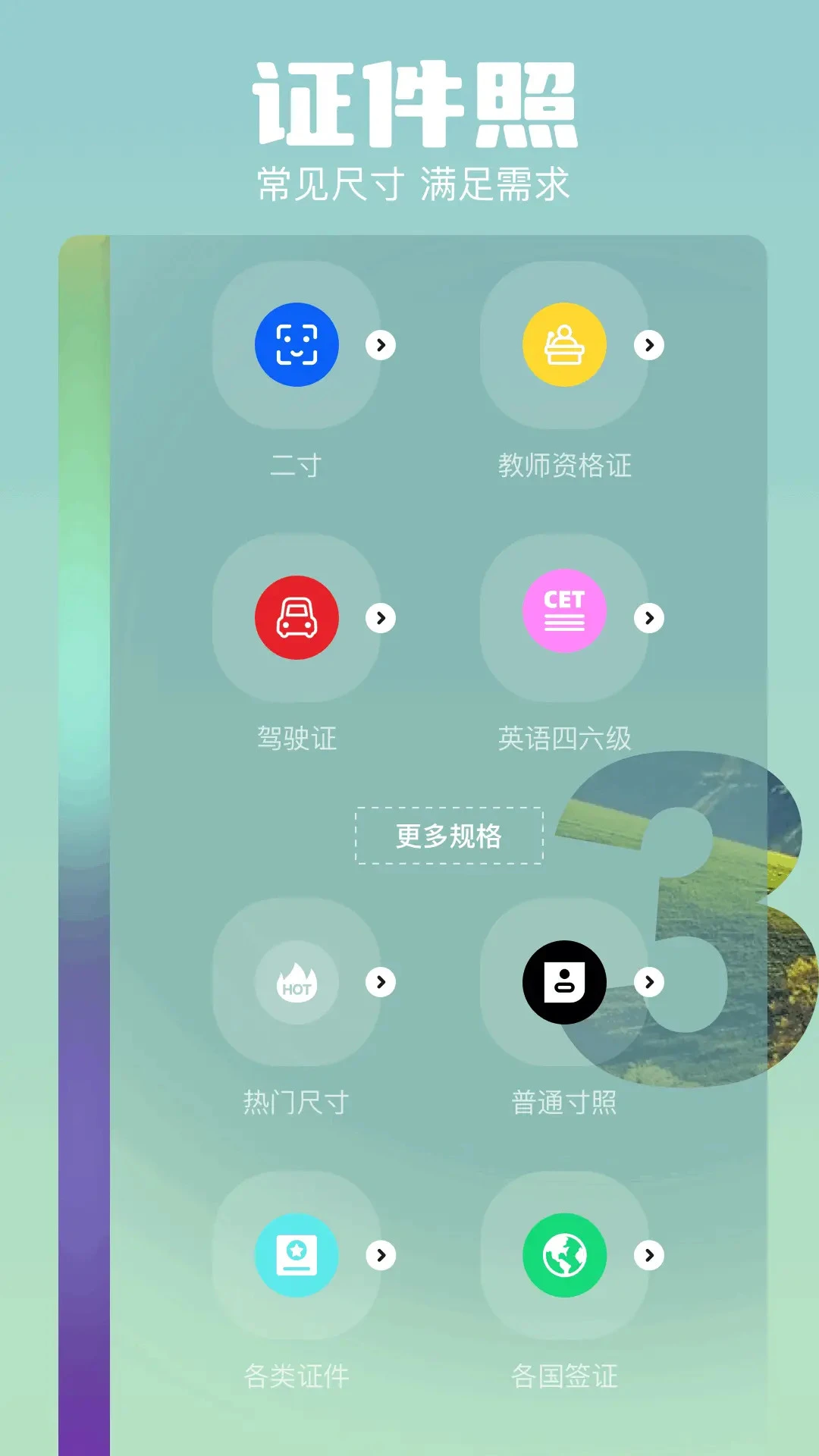
选规格的原则是先查要求、再选规格:报名公告、办事指南里写明的尺寸和底色是唯一标准,规格库是按这些公开要求预置的,但各地各年可能微调,动手前用公告核对一遍最稳。
第二步:出原片
两种方式:
- 现拍:App 调用相机拍摄。对光线、姿势的要求见拍摄姿势与着装。
- 选片:从相册挑一张已有的正面上半身照。选片的关键是正面、露耳露眉、背景尽量干净——背景乱没关系(后面会抠掉),但头发遮脸、侧身、戴帽子墨镜的照片,抠图后过不了审。
第三步:抠图换底
选定规格和照片后,App 自动完成主体识别与背景分离,然后进入底色选择:
- 常用底色:红、白、蓝以及渐变色板,点选即换;
- 自定义背景:部分规格支持导入自定义背景图。
这一步的原理与失败排查,见一键更换底色。
第四步:检查
导出前按这张清单过一遍:
- [ ] 头部居中,头顶留出适量空白(不同规格比例不同,以规格预览框为准)
- [ ] 双耳可见,五官无遮挡
- [ ] 底色与要求一致(白底照片上穿白衣服是最常见的翻车点)
- [ ] 画质清晰,无明显的抠图毛边(发丝边缘尤其注意)
- [ ] 尺寸像素数与要求一致(可在导出设置里确认)
第五步:导出
确认无误后保存,成品写入系统相册。需要特定文件大小或格式(如报名系统限制 JPG、几十 KB 内)的场景,导出后再用系统的图片压缩或格式转换处理一次;上传前的文件大小要求以报名系统公告为准。